Khi cần kiểm tra bảo hành, tải tài liệu kỹ thuật hoặc yêu cầu hỗ trợ từ nhà sản xuất, người dùng thường được yêu cầu cung cấp model và số serial của ổ cứng Seagate. Đây là hai thông tin quan trọng giúp xác định chính xác dòng sản phẩm và từng thiết bị cụ thể. Tuy nhiên, không phải ai cũng biết vị trí của các thông tin này hoặc cách kiểm tra khi tem sản phẩm bị mờ, khó đọc. Bài viết dưới đây sẽ hướng dẫn những phương pháp đơn giản để tìm model và serial trên ổ cứng Seagate bằng cách quan sát trực tiếp hoặc sử dụng máy tính.
1. Model và serial trên ổ cứng Seagate là gì?
Trước khi kiểm tra, người dùng cần phân biệt hai thông tin thường xuất hiện trên nhãn sản phẩm.
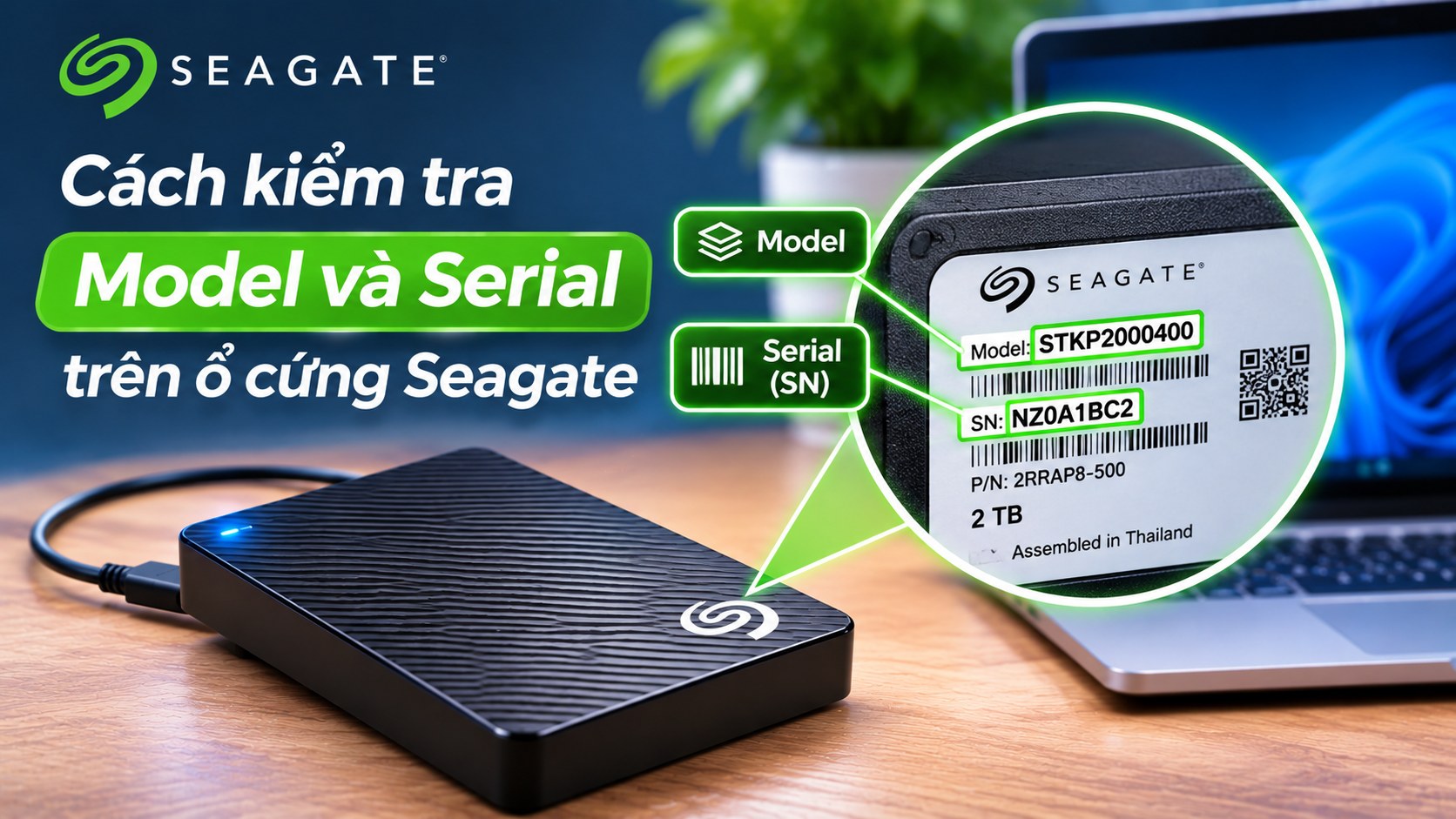
Model (mã model) là mã định danh dòng sản phẩm hoặc phiên bản sản phẩm. Thông qua model, người dùng có thể xác định loại ổ cứng, dung lượng, dòng sản phẩm và một số đặc điểm kỹ thuật liên quan.
Ví dụ, một số mã model Seagate thường gặp gồm:
- ST1000LM035
- ST2000DM008
- ST4000VN008
- ST8000NM017B
Mỗi mã tương ứng với một sản phẩm hoặc phiên bản cụ thể. Khi tìm thông số kỹ thuật, người dùng nên sử dụng đầy đủ mã model thay vì chỉ tìm theo tên dòng sản phẩm như BarraCuda, IronWolf hoặc Exos.
Serial Number (số serial) là mã nhận dạng riêng của từng thiết bị. Hai ổ cứng có cùng model và dung lượng vẫn có số serial khác nhau.
Số serial thường được sử dụng để:
- Tra cứu thông tin sản phẩm.
- Kiểm tra điều kiện bảo hành.
- Xác định thiết bị khi yêu cầu hỗ trợ kỹ thuật.
- Đối chiếu thông tin khi quản lý tài sản lưu trữ.
- Xác minh thiết bị trong quá trình kiểm kê.
Vì vậy, model giúp nhận diện loại sản phẩm, còn serial giúp xác định từng thiết bị cụ thể.
2. Kiểm tra model và serial trực tiếp trên tem ổ cứng
Đây là cách đơn giản nhất, không cần kết nối ổ cứng với máy tính hoặc cài đặt phần mềm.
Đối với ổ cứng di động Seagate
Trên các dòng ổ cứng ngoài như Expansion, One Touch hoặc Backup Plus, thông tin sản phẩm thường được in trên nhãn ở mặt dưới hoặc mặt sau thiết bị.
Người dùng thực hiện như sau:
- Ngắt kết nối ổ cứng khỏi máy tính.
- Đặt thiết bị trên bề mặt phẳng, sạch và khô.
- Quan sát tem thông tin ở mặt dưới hoặc mặt sau.
- Tìm các dòng có ký hiệu Model, P/N hoặc Serial Number.
- Ghi lại chính xác từng ký tự.
Đối với ổ cứng HDD gắn trong
Với HDD 3.5 inch dành cho máy tính để bàn, NAS hoặc máy chủ, tem thông tin thường nằm trên mặt trên của ổ cứng.
Các thông tin có thể xuất hiện gồm:
- Model Number.
- Serial Number.
- Part Number (P/N).
- Dung lượng.
- Điện áp và thông số nguồn.
- Thông tin sản xuất.
Người dùng nên ghi lại mã model và serial đầy đủ, tránh nhầm lẫn giữa các ký tự có hình dạng gần giống nhau như số 0 và chữ O.
Lưu ý: Không bóc tem, cạo hoặc tự ý tháo vỏ ổ cứng để tìm thông tin. Với ổ HDD, việc mở cụm cơ học bên trong có thể làm thiết bị hư hỏng nghiêm trọng.
3. Kiểm tra model và serial bằng Windows
Nếu ổ cứng Seagate đang kết nối với máy tính Windows, người dùng có thể kiểm tra thông tin bằng các công cụ có sẵn của hệ điều hành.
Cách 1: Sử dụng Device Manager
- Kết nối ổ cứng Seagate với máy tính.
- Nhấn Windows + X.
- Chọn Device Manager.
- Mở rộng nhóm Disk drives.
- Tìm tên ổ cứng Seagate trong danh sách.
- Nhấp chuột phải và chọn Properties để xem thông tin thiết bị.
Tên thiết bị có thể hiển thị model hoặc mã nhận dạng sản phẩm. Tuy nhiên, Device Manager không phải lúc nào cũng cung cấp đầy đủ serial.
Cách 2: Sử dụng PowerShell
PowerShell có thể giúp truy xuất model và serial của các ổ đĩa mà Windows nhận diện.
Thực hiện:
- Nhấn Start và tìm PowerShell.
- Mở Windows PowerShell hoặc Terminal.
- Nhập lệnh sau:
Get-CimInstance Win32_DiskDrive | Select-Object Model, SerialNumber, Size
- Nhấn Enter.
Windows sẽ hiển thị danh sách ổ đĩa cùng các thông tin tương ứng:
- Model: Tên hoặc mã model ổ đĩa.
- SerialNumber: Số serial do hệ thống nhận diện.
- Size: Dung lượng thiết bị tính theo byte.
Nếu có nhiều ổ cứng kết nối cùng lúc, người dùng nên đối chiếu dung lượng để xác định đúng ổ Seagate cần kiểm tra.
Lưu ý: Với một số ổ cứng gắn ngoài sử dụng bộ điều khiển USB, serial hiển thị trong Windows có thể là mã của bộ chuyển đổi hoặc không trùng với serial in trên tem sản phẩm. Nếu cần tra cứu bảo hành, nên ưu tiên đối chiếu với nhãn thiết bị.
4. Kiểm tra model và serial trên macOS
Người dùng MacBook, iMac hoặc Mac mini cũng có thể xem thông tin ổ cứng Seagate thông qua công cụ hệ thống.
Cách 1: Sử dụng System Information
- Kết nối ổ cứng Seagate với máy Mac.
- Nhấn giữ phím Option và mở menu Apple.
- Chọn System Information.
- Trong danh sách bên trái, tìm mục USB hoặc Storage.
- Chọn thiết bị Seagate tương ứng.
- Quan sát các thông tin được hệ thống cung cấp.
Tùy loại thiết bị và bộ điều khiển USB, macOS có thể hiển thị tên sản phẩm, model hoặc thông tin nhận dạng phần cứng.
Cách 2: Sử dụng Terminal
Người dùng có thể mở Terminal và nhập lệnh:
diskutil list
Lệnh này hiển thị danh sách các ổ đĩa và phân vùng đang được macOS nhận diện.
Để xem thông tin chi tiết hơn, sử dụng:
system_profiler SPUSBDataType
Kết quả có thể bao gồm tên thiết bị, nhà sản xuất và một số thông tin nhận dạng USB.
Tuy nhiên, không phải thiết bị nào cũng cung cấp đầy đủ model và serial qua các lệnh này. Nếu thiếu thông tin, người dùng nên kiểm tra tem sản phẩm.
5. Sử dụng phần mềm để kiểm tra thông tin ổ cứng Seagate
Ngoài công cụ có sẵn của hệ điều hành, người dùng có thể sử dụng phần mềm chuyên dụng để xem thông tin thiết bị.
Một lựa chọn đáng tham khảo là SeaTools – công cụ chẩn đoán ổ cứng do Seagate phát triển.
Tùy phiên bản SeaTools và khả năng nhận diện của thiết bị, phần mềm có thể cung cấp thông tin ổ đĩa và hỗ trợ thực hiện các bài kiểm tra tình trạng hoạt động.
Người dùng có thể thực hiện theo các bước:
- Truy cập trang hỗ trợ chính thức của Seagate.
- Tìm phiên bản SeaTools phù hợp với hệ điều hành.
- Tải và cài đặt phần mềm từ nguồn chính thức.
- Kết nối ổ cứng Seagate với máy tính.
- Mở SeaTools và kiểm tra danh sách thiết bị được nhận diện.
- Chọn ổ cứng cần kiểm tra để xem thông tin có sẵn.
Không nên tải các công cụ kiểm tra ổ cứng từ trang web không rõ nguồn gốc. Ngoài ra, cần phân biệt phần mềm chẩn đoán sức khỏe ổ cứng với công cụ tra cứu bảo hành: hai chức năng này không thay thế cho nhau.
6. Cách sử dụng model và serial để kiểm tra bảo hành Seagate
Sau khi xác định được model và serial, người dùng có thể sử dụng số serial để tra cứu thông tin bảo hành theo quy trình của Seagate.
Các bước tham khảo:
- Truy cập website hỗ trợ chính thức của Seagate.
- Tìm chức năng Warranty Validation hoặc kiểm tra bảo hành.
- Nhập số serial của thiết bị theo yêu cầu.
- Hoàn thành bước xác minh nếu hệ thống yêu cầu.
- Kiểm tra kết quả hiển thị.
Tùy khu vực, loại sản phẩm và nguồn phân phối, kết quả tra cứu có thể khác nhau. Một số thiết bị có thể cần thêm thông tin hoặc chứng từ mua hàng để xác minh điều kiện bảo hành.
Nếu hệ thống không nhận diện được serial, hãy kiểm tra lại ký tự đã nhập, đối chiếu với tem sản phẩm và liên hệ bộ phận hỗ trợ của Seagate hoặc đơn vị bán hàng.
Người dùng tại Việt Nam cũng nên lưu giữ hóa đơn, phiếu bảo hành và thông tin đơn vị phân phối để thuận tiện khi cần xử lý bảo hành.
7. Những lưu ý khi ghi lại và sử dụng số serial
Model và serial là thông tin quan trọng trong quản lý thiết bị lưu trữ. Người dùng nên lưu lại ngay sau khi mua ổ cứng để thuận tiện cho việc tra cứu sau này.
Một số lưu ý hữu ích:
- Chụp ảnh tem sản phẩm để lưu lại thông tin.
- Ghi model và serial vào bảng quản lý thiết bị.
- Đối chiếu serial trên tem với thông tin phần mềm nếu có khác biệt.
- Không nhầm serial với mã model hoặc mã P/N.
- Không công khai hình ảnh tem sản phẩm khi không cần thiết.
- Giữ lại hóa đơn và chứng từ mua hàng.
Đối với doanh nghiệp sử dụng nhiều ổ cứng Seagate trong NAS hoặc máy chủ, nên lập danh sách gồm model, serial, dung lượng, vị trí lắp đặt và thời điểm mua. Cách quản lý này giúp việc kiểm kê, bảo trì và xử lý bảo hành thuận tiện hơn.
8. Câu hỏi thường gặp
Model và serial ổ cứng Seagate có giống nhau không?
Không. Model xác định dòng hoặc phiên bản sản phẩm, còn serial là mã nhận dạng riêng của từng thiết bị.
Không đọc được tem serial thì có cách nào kiểm tra không?
Có thể thử Device Manager, PowerShell trên Windows hoặc System Information trên macOS. Tuy nhiên, thông tin hiển thị phụ thuộc vào khả năng nhận diện của thiết bị và bộ điều khiển USB.
Một model Seagate có thể có nhiều serial khác nhau không?
Có. Nhiều ổ cứng cùng model và dung lượng sẽ có các số serial riêng biệt.
Có thể kiểm tra bảo hành chỉ bằng model không?
Thông thường, model không đủ để xác định chính xác từng thiết bị. Người dùng nên chuẩn bị serial và các chứng từ mua hàng nếu được yêu cầu.
Serial hiển thị trên máy tính khác với serial trên tem thì phải làm sao?
Không nên tự kết luận thiết bị giả hoặc bị lỗi. Hãy kiểm tra lại bằng công cụ khác, đối chiếu mã trên tem và liên hệ bộ phận hỗ trợ để xác minh.
Kết luận
Kiểm tra model và serial là thao tác cần thiết khi người dùng muốn tra cứu thông số kỹ thuật, kiểm tra bảo hành hoặc yêu cầu hỗ trợ cho ổ cứng Seagate. Cách nhanh nhất là quan sát tem sản phẩm; trong trường hợp không thể đọc tem, người dùng có thể sử dụng Device Manager, PowerShell, System Information hoặc phần mềm SeaTools.
Việc lưu lại chính xác thông tin model và serial ngay từ khi mua thiết bị sẽ giúp quản lý ổ cứng thuận tiện hơn, đồng thời tiết kiệm thời gian khi cần kiểm tra bảo hành hoặc xử lý sự cố.