
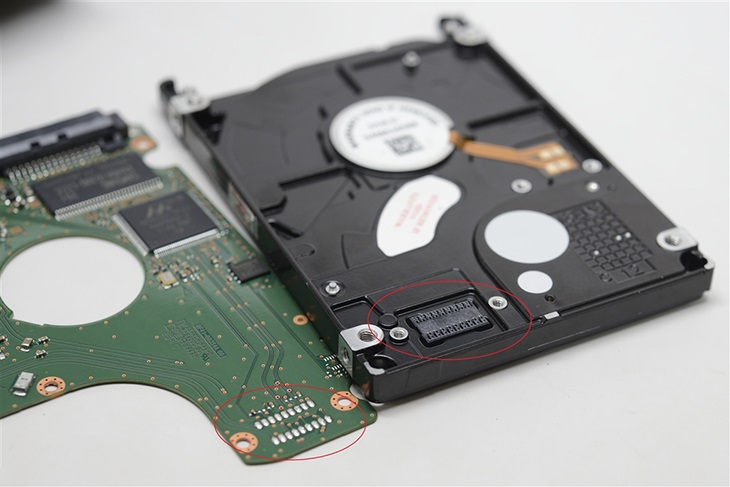
Ổ cứng Seagate không được máy tính nhận diện là tình trạng có thể xảy ra với cả ổ cứng HDD, SSD gắn trong và ổ cứng di động. Khi gặp lỗi, thiết bị có thể không xuất hiện trong File Explorer, không hiển thị trong Disk Management hoặc liên tục ngắt kết nối khi sử dụng. Nguyên nhân có thể đến từ cáp kết nối, cổng USB, trình điều khiển, ký tự ổ đĩa hoặc chính thiết bị lưu trữ. Bài viết dưới đây sẽ hướng dẫn cách kiểm tra và khắc phục từng trường hợp trên Windows, đồng thời giúp bạn hạn chế nguy cơ mất dữ liệu trong quá trình xử lý.
1. Vì sao máy tính không nhận ổ cứng Seagate?
Trước khi tìm cách khắc phục, bạn cần xác định những nguyên nhân có thể khiến Windows không nhận diện ổ cứng.
Lỗi kết nối: Cáp USB bị hỏng, đầu cắm lỏng hoặc cổng USB hoạt động không ổn định có thể khiến ổ cứng ngoài không được nhận diện.
Thiếu nguồn điện: Một số ổ cứng cần nguồn điện phù hợp để khởi động. Nếu nguồn cấp không ổn định, thiết bị có thể không hoạt động hoặc liên tục ngắt kết nối.
Lỗi trình điều khiển: Windows có thể gặp vấn đề khi nhận diện thiết bị do trình điều khiển hoặc cấu hình hệ thống.
Chưa có ký tự ổ đĩa: Ổ cứng có thể đã được hệ thống nhận diện nhưng chưa được gán ký tự ổ đĩa, khiến thiết bị không xuất hiện trong File Explorer.
Lỗi phân vùng hoặc hệ thống tệp: Phân vùng bị hỏng, hệ thống tệp không được Windows hỗ trợ hoặc ổ đĩa chưa được khởi tạo có thể khiến người dùng không truy cập được dữ liệu.
Hỏng phần cứng: Ổ cứng có thể gặp lỗi do va đập, hao mòn hoặc sự cố linh kiện.
Xác định đúng nguyên nhân sẽ giúp bạn chọn cách xử lý phù hợp và tránh thực hiện những thao tác có thể làm mất dữ liệu.
2. Kiểm tra cáp kết nối và cổng USB
Đây là bước đầu tiên nên thực hiện khi máy tính không nhận ổ cứng Seagate di động.
Hình ảnh minh họa 1: Ổ cứng di động Seagate kết nối với máy tính thông qua cáp USB.
Bước 1: Kiểm tra đầu cắm và cáp USB
Rút cáp khỏi máy tính và ổ cứng, sau đó kết nối lại chắc chắn. Quan sát xem đầu cắm có bị cong, lỏng hoặc hư hỏng hay không.
Nếu nghi ngờ cáp gặp sự cố, hãy thử một cáp tương thích khác có khả năng truyền dữ liệu. Không phải mọi loại cáp USB đều hỗ trợ truyền dữ liệu, ngay cả khi chúng có thể cấp điện cho thiết bị.
Bước 2: Thử cổng USB khác
Kết nối ổ cứng với một cổng USB khác trên máy tính. Nếu đang sử dụng máy tính để bàn, bạn có thể thử cổng USB trực tiếp trên bo mạch chủ thay vì cổng mở rộng phía trước.
Bước 3: Thử trên máy tính khác
Nếu có thể, hãy kết nối ổ cứng với một máy tính khác để xác định lỗi nằm ở thiết bị hay máy tính ban đầu.
Nếu ổ cứng hoạt động bình thường trên máy khác, bạn nên kiểm tra lại cổng USB, trình điều khiển và cấu hình Windows của máy tính đang gặp lỗi.
Lưu ý: Nếu ổ cứng phát ra tiếng lạch cạch bất thường, tiếng cọ xát hoặc có dấu hiệu hư hỏng vật lý, hãy ngắt kết nối và không tiếp tục thử đi thử lại. Điều này đặc biệt quan trọng khi thiết bị chứa dữ liệu chưa được sao lưu.
3. Kiểm tra ổ cứng trong Disk Management
Hình ảnh minh họa 2: Giao diện Disk Management của Windows hiển thị danh sách các ổ đĩa và phân vùng.
Disk Management là công cụ quản lý ổ đĩa tích hợp trong Windows. Ngay cả khi ổ cứng không xuất hiện trong File Explorer, thiết bị vẫn có thể được nhận diện tại đây.
Bước 1: Mở Disk Management
Bạn thực hiện như sau:
- Nhấn tổ hợp phím
Windows + X. - Chọn Disk Management hoặc Quản lý đĩa.
- Chờ danh sách ổ đĩa và phân vùng được tải.
Bước 2: Xác định ổ cứng Seagate
Kiểm tra danh sách thiết bị dựa trên dung lượng, tên ổ đĩa và trạng thái phân vùng.
Sau đó, xác định trường hợp đang gặp phải.
Trường hợp 1: Phân vùng chưa có ký tự ổ đĩa
Nếu phân vùng có trạng thái bình thường nhưng không có ký tự như D:, E: hoặc F:, bạn có thể nhấp chuột phải vào phân vùng, chọn Change Drive Letter and Paths, sau đó chọn Add để gán ký tự còn trống.
Chỉ thực hiện nếu phân vùng đã được nhận diện bình thường và bạn chắc chắn đang thao tác trên đúng ổ đĩa.
Trường hợp 2: Ổ đĩa hiển thị RAW
RAW thường cho biết Windows không nhận diện được hệ thống tệp của phân vùng theo cách thông thường. Nguyên nhân có thể liên quan đến hệ thống tệp bị hỏng hoặc cấu trúc phân vùng gặp vấn đề.
Nếu ổ cứng chứa dữ liệu quan trọng, không nên định dạng phân vùng để khắc phục ngay. Hãy ưu tiên bảo vệ dữ liệu và đánh giá khả năng khôi phục trước.
Trường hợp 3: Ổ đĩa hiển thị Unallocated
Trạng thái Unallocated cho biết vùng dung lượng đó chưa được phân bổ cho phân vùng mà Windows nhận diện.
Nếu ổ cứng đã được sử dụng và đang chứa dữ liệu, không nên tạo phân vùng mới ngay lập tức. Thao tác này có thể làm phức tạp quá trình khôi phục dữ liệu.
Trường hợp 4: Ổ đĩa hiển thị Not Initialized
Không nên chọn Initialize Disk một cách vội vàng nếu ổ cứng từng được sử dụng hoặc đang chứa dữ liệu. Trước tiên, hãy kiểm tra khả năng kết nối và xác định xem cấu trúc phân vùng có bị lỗi hay không.
Nếu ổ cứng hoàn toàn mới và chưa có dữ liệu, việc khởi tạo và tạo phân vùng có thể là bước cần thiết để sử dụng thiết bị.
4. Kiểm tra ổ cứng trong Device Manager
Device Manager giúp kiểm tra xem Windows có nhận diện thiết bị lưu trữ hoặc bộ điều khiển liên quan hay không.
Hình ảnh minh họa 3: Giao diện Device Manager trong Windows.
Các bước thực hiện
- Nhấn
Windows + X. - Chọn Device Manager.
- Mở nhóm Disk drives.
- Tìm thiết bị Seagate hoặc thiết bị có tên tương ứng với ổ cứng đang sử dụng.
Nếu thấy biểu tượng cảnh báo màu vàng, có thể Windows đang gặp vấn đề với thiết bị hoặc trình điều khiển.
Bạn có thể nhấp chuột phải vào thiết bị, chọn Properties và xem thông báo trạng thái tại thẻ General.
Nếu thiết bị không hoạt động bình thường, hãy kiểm tra hướng dẫn khắc phục tương ứng với mã lỗi được Windows cung cấp.
Trong một số trường hợp, bạn có thể thử ngắt kết nối ổ cứng ngoài, khởi động lại máy tính rồi kết nối lại. Không nên gỡ trình điều khiển hàng loạt hoặc thay đổi các thiết lập hệ thống khi chưa xác định được nguyên nhân.
5. Kiểm tra bằng công cụ chẩn đoán của Seagate
Nếu các bước kiểm tra kết nối và Windows chưa xác định được nguyên nhân, bạn có thể sử dụng phần mềm chẩn đoán phù hợp của Seagate.
SeaTools là công cụ hỗ trợ kiểm tra tình trạng hoạt động của các ổ đĩa tương thích. Bạn có thể truy cập trang chính thức để tìm phiên bản phù hợp:
Tải SeaTools: https://www.seagate.com/support/downloads/seatools/
Sau khi cài đặt, hãy mở chương trình và kiểm tra xem ổ cứng có được nhận diện hay không.
Nếu ổ cứng xuất hiện trong SeaTools, bạn có thể thực hiện bài kiểm tra chẩn đoán phù hợp theo hướng dẫn của nhà sản xuất.
Nếu thiết bị không xuất hiện trong cả Windows lẫn công cụ chẩn đoán, hãy kiểm tra lại cáp, cổng kết nối và nguồn điện trước khi kết luận ổ cứng bị hỏng.
Lưu ý rằng không phải mọi thiết bị hoặc giao tiếp kết nối đều hỗ trợ đầy đủ các tính năng của SeaTools.
6. Khi nào cần ngừng kiểm tra ổ cứng?
Không phải trường hợp nào cũng nên tiếp tục thử các biện pháp sửa lỗi. Bạn nên ngừng sử dụng thiết bị khi gặp những dấu hiệu sau:
- Ổ cứng HDD phát ra tiếng lạch cạch hoặc tiếng cọ xát bất thường.
- Thiết bị liên tục ngắt kết nối dù đã thử cáp và cổng khác.
- Ổ cứng bị va đập, rơi hoặc tiếp xúc với chất lỏng.
- Windows yêu cầu định dạng ổ đĩa chứa dữ liệu quan trọng.
- Ổ cứng xuất hiện lỗi đọc dữ liệu liên tục hoặc không thể truy cập các tệp cần thiết.
Nếu dữ liệu quan trọng, hãy ưu tiên phương án khôi phục dữ liệu an toàn. Không nên chạy nhiều bài kiểm tra, định dạng ổ đĩa hoặc sử dụng phần mềm sửa lỗi không rõ nguồn gốc.
Nếu ổ cứng vẫn trong thời hạn bảo hành, bạn có thể liên hệ Seagate hoặc đơn vị phân phối để được hướng dẫn kiểm tra và xử lý. Tuy nhiên, bảo hành thiết bị không đồng nghĩa với bảo đảm khôi phục dữ liệu.
7. Cách hạn chế lỗi máy tính không nhận ổ cứng Seagate
Để giảm nguy cơ gặp sự cố trong quá trình sử dụng, bạn nên duy trì một số thói quen sau:
- Sử dụng cáp và nguồn điện phù hợp với thiết bị.
- Tránh rút ổ cứng khi đang truyền dữ liệu.
- Thực hiện thao tác tháo thiết bị an toàn trước khi ngắt kết nối.
- Hạn chế làm rơi hoặc va đập ổ cứng di động.
- Kiểm tra tình trạng ổ cứng định kỳ bằng công cụ phù hợp.
- Sao lưu dữ liệu quan trọng sang thiết bị khác hoặc hệ thống lưu trữ độc lập.
Đối với ổ cứng dùng để lưu trữ lâu dài, việc sao lưu định kỳ đặc biệt quan trọng vì không có thiết bị lưu trữ nào bảo đảm an toàn tuyệt đối trước mọi sự cố.
8. Kết luận
Khi máy tính không nhận ổ cứng Seagate, bạn nên bắt đầu bằng việc kiểm tra cáp kết nối, cổng USB và nguồn điện. Sau đó, sử dụng Disk Management và Device Manager để xác định xem Windows có nhận diện thiết bị hay không.
Nếu cần kiểm tra sâu hơn, SeaTools có thể hỗ trợ chẩn đoán những ổ đĩa tương thích. Tuy nhiên, nếu ổ cứng chứa dữ liệu quan trọng hoặc xuất hiện dấu hiệu hỏng vật lý, hãy ưu tiên bảo vệ dữ liệu thay vì tiếp tục thử các biện pháp sửa lỗi.
Bạn đang sử dụng ổ cứng Seagate và muốn tìm hiểu thêm về cách sao lưu, bảo quản hoặc xử lý sự cố? Hãy theo dõi chuyên mục Cẩm nang sử dụng Seagate để cập nhật các hướng dẫn hữu ích.