
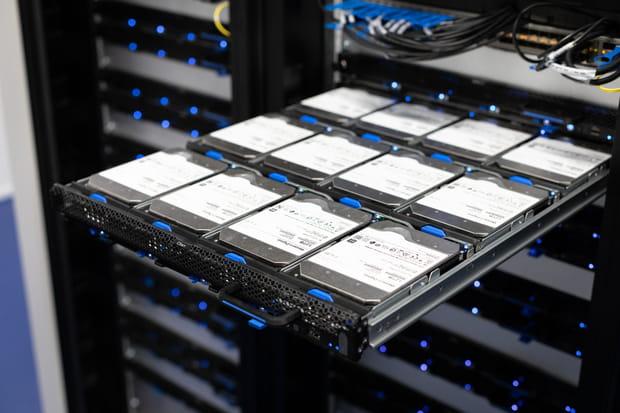
Ổ cứng Seagate sau một thời gian sử dụng có thể xuất hiện các dấu hiệu như máy tính chạy chậm, sao chép dữ liệu lâu, thường xuyên bị treo hoặc phát ra tiếng kêu bất thường. Kiểm tra sức khỏe ổ cứng định kỳ giúp người dùng phát hiện sớm một số vấn đề và chủ động bảo vệ dữ liệu quan trọng. Trong bài viết này, bạn sẽ tìm hiểu cách kiểm tra ổ cứng Seagate trên Windows bằng phần mềm SeaTools, theo dõi thông tin S.M.A.R.T. và nhận biết thời điểm cần sao lưu hoặc kiểm tra thiết bị chuyên sâu.
1. Vì sao cần kiểm tra sức khỏe ổ cứng Seagate?
Ổ cứng HDD và SSD là những thiết bị lưu trữ được sử dụng rộng rãi trong máy tính, máy chủ, hệ thống NAS và các thiết bị lưu trữ dữ liệu cá nhân. Tuy nhiên, trong quá trình hoạt động, thiết bị có thể gặp lỗi do hao mòn, môi trường vận hành, sự cố nguồn điện hoặc tác động vật lý.
Việc kiểm tra sức khỏe ổ cứng Seagate mang lại một số lợi ích:
- Phát hiện dấu hiệu bất thường: Nhận biết các cảnh báo hoặc lỗi mà công cụ chẩn đoán có thể phát hiện.
- Chủ động sao lưu dữ liệu: Kịp thời lưu lại tài liệu quan trọng khi ổ cứng có dấu hiệu suy giảm.
- Hỗ trợ xác định nguyên nhân sự cố: Phân biệt sơ bộ giữa vấn đề liên quan đến ổ cứng và các nguyên nhân khác.
- Theo dõi tình trạng thiết bị: Kiểm tra định kỳ để hiểu rõ hơn về quá trình sử dụng ổ cứng.
Cần lưu ý rằng một ổ cứng vượt qua bài kiểm tra không có nghĩa là thiết bị chắc chắn sẽ không gặp sự cố trong tương lai. Vì vậy, kiểm tra sức khỏe cần đi kèm với việc sao lưu dữ liệu thường xuyên.
2. Kiểm tra ổ cứng Seagate bằng phần mềm SeaTools
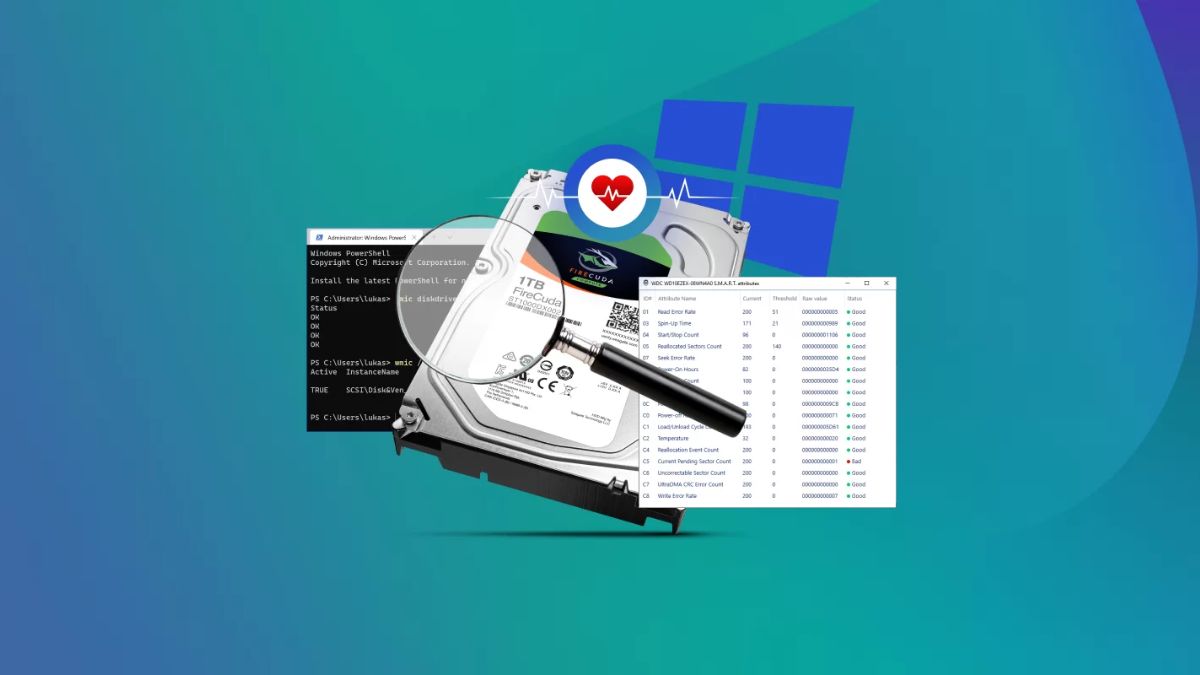
SeaTools là phần mềm chẩn đoán ổ cứng do Seagate phát triển. Công cụ này hỗ trợ kiểm tra HDD và theo dõi SSD, cung cấp thông tin thiết bị cùng các bài kiểm tra để đánh giá tình trạng hoạt động. Một số tính năng có thể khác nhau tùy loại ổ cứng và giao tiếp kết nối.
Bước 1: Tải SeaTools từ trang chính thức
Truy cập trang tải phần mềm của Seagate:
Chọn phiên bản SeaTools dành cho Windows, sau đó tải và cài đặt theo hướng dẫn của nhà sản xuất.
Bạn nên tải phần mềm từ nguồn chính thức để hạn chế nguy cơ cài nhầm chương trình không đáng tin cậy.
Bước 2: Mở phần mềm và chọn ổ cứng
Sau khi cài đặt, mở SeaTools. Nếu chương trình yêu cầu quyền quản trị viên, hãy thực hiện theo hướng dẫn.
Phần mềm sẽ hiển thị danh sách thiết bị lưu trữ được nhận diện. Tại đây, bạn cần xác định đúng ổ cứng Seagate muốn kiểm tra dựa trên model, dung lượng hoặc số serial.
Lưu ý: Nếu máy tính có nhiều ổ cứng, hãy kiểm tra kỹ tên và dung lượng để tránh chọn nhầm thiết bị.
Bước 3: Xem thông tin ổ cứng
Trước khi chạy bài kiểm tra, hãy xem các thông tin thiết bị mà phần mềm cung cấp, chẳng hạn như model, dung lượng, nhiệt độ hoặc thông số sức khỏe nếu được hỗ trợ.
Một số phiên bản SeaTools còn cung cấp thông tin S.M.A.R.T. và nhật ký sự kiện để hỗ trợ đánh giá tình trạng ổ cứng.
Bước 4: Chạy bài kiểm tra chẩn đoán
Chọn ổ cứng cần kiểm tra và sử dụng bài kiểm tra phù hợp trong giao diện SeaTools.
Bạn nên bắt đầu với bài kiểm tra ngắn hoặc bài tự kiểm tra ổ đĩa nếu có. Nếu cần đánh giá sâu hơn, hãy đọc kỹ hướng dẫn của SeaTools trước khi chạy bài kiểm tra dài.
Các bài kiểm tra có thể mất thời gian khác nhau tùy dung lượng ổ cứng, loại thiết bị và phương pháp kiểm tra.
Quan trọng: Hãy sao lưu dữ liệu trước khi thực hiện những thao tác chẩn đoán nâng cao. Không chọn các chức năng xóa dữ liệu hoặc sửa chữa sector nếu chưa hiểu rõ tác động của chúng.
Bước 5: Đọc kết quả
Sau khi hoàn tất, hãy kiểm tra trạng thái mà SeaTools hiển thị.
- Pass: Ổ cứng vượt qua bài kiểm tra đã thực hiện.
- Fail: Bài kiểm tra phát hiện lỗi hoặc thiết bị không đáp ứng yêu cầu của phép thử.
- Aborted hoặc Canceled: Bài kiểm tra bị hủy hoặc chưa hoàn thành.
Tên trạng thái có thể khác nhau tùy phiên bản phần mềm.
Nếu kết quả là Fail, hãy lưu lại thông tin ổ cứng, kết quả chẩn đoán và mã lỗi nếu có. Sau đó, sao lưu dữ liệu và liên hệ bộ phận hỗ trợ khi cần thiết.
Nếu kết quả Pass nhưng ổ cứng vẫn có dấu hiệu bất thường, bạn không nên bỏ qua các triệu chứng thực tế.
3. Kiểm tra thông tin ổ cứng bằng công cụ Windows
Ngoài SeaTools, Windows cũng cung cấp một số công cụ giúp kiểm tra thông tin và tình trạng thiết bị lưu trữ.
3.1. Sử dụng PowerShell để kiểm tra trạng thái ổ đĩa
Bạn có thể thực hiện như sau:
- Nhấn chuột phải vào nút Start.
- Chọn Terminal hoặc PowerShell.
- Nhập lệnh:
Get-PhysicalDisk | Select-Object FriendlyName, HealthStatus, OperationalStatus
- Nhấn Enter để xem kết quả.
Trong đó:
- FriendlyName: Tên thiết bị lưu trữ mà Windows nhận diện.
- HealthStatus: Trạng thái sức khỏe mà hệ thống báo cáo.
- OperationalStatus: Trạng thái hoạt động của thiết bị.
Nếu Windows hiển thị Healthy, điều đó có nghĩa thiết bị đang được hệ thống báo cáo ở trạng thái bình thường theo cơ chế giám sát mà Windows hỗ trợ. Tuy nhiên, kết quả này không thay thế bài kiểm tra chẩn đoán chuyên dụng và có thể không phản ánh đầy đủ tình trạng của mọi ổ cứng, đặc biệt khi thiết bị được kết nối qua bộ chuyển đổi USB không hỗ trợ truyền đầy đủ thông tin.
3.2. Sử dụng lệnh CHKDSK
CHKDSK là công cụ Windows dùng để kiểm tra hệ thống tệp và các vấn đề liên quan đến ổ đĩa.
Bạn có thể mở Command Prompt hoặc Terminal và chạy:
chkdsk D:
Thay D: bằng ký tự ổ đĩa cần kiểm tra.
Lệnh trên chủ yếu kiểm tra cấu trúc hệ thống tệp và báo cáo lỗi được phát hiện. Nó không phải công cụ toàn diện để xác định tuổi thọ hoặc sức khỏe vật lý của ổ cứng.
Nếu muốn sửa lỗi hệ thống tệp, bạn cần tìm hiểu kỹ các tùy chọn bổ sung trước khi sử dụng. Không nên chạy các lệnh sửa chữa trên ổ cứng đang có dấu hiệu hỏng vật lý nếu dữ liệu chưa được sao lưu.
4. Những dấu hiệu cho thấy ổ cứng Seagate có thể gặp vấn đề
Ngoài kết quả từ phần mềm, bạn nên chú ý đến các dấu hiệu bất thường trong quá trình sử dụng:
- Máy tính thường xuyên bị treo khi đọc hoặc ghi dữ liệu.
- Sao chép tệp liên tục bị gián đoạn hoặc xuất hiện lỗi đọc dữ liệu.
- Ổ cứng tự ngắt kết nối hoặc biến mất khỏi hệ thống.
- Phần mềm chẩn đoán báo lỗi hoặc cảnh báo sức khỏe.
- HDD phát ra tiếng lạch cạch bất thường, tiếng cọ xát hoặc tiếng kêu lặp lại khác với hoạt động thông thường.
Những dấu hiệu này không phải lúc nào cũng xuất phát từ ổ cứng. Cáp kết nối, cổng USB, nguồn điện hoặc lỗi phần mềm cũng có thể là nguyên nhân.
Tuy nhiên, nếu ổ cứng phát ra tiếng kêu cơ học bất thường, đặc biệt khi đi kèm lỗi truy cập dữ liệu, hãy ngừng sử dụng thiết bị và tránh chạy các bài kiểm tra lặp đi lặp lại. Nếu dữ liệu quan trọng, nên cân nhắc dịch vụ khôi phục dữ liệu chuyên nghiệp.
5. Nên làm gì khi ổ cứng Seagate có cảnh báo lỗi?
Khi phát hiện cảnh báo, bạn nên thực hiện theo thứ tự ưu tiên sau:
Thứ nhất, sao lưu dữ liệu quan trọng. Nếu ổ cứng vẫn đọc được dữ liệu, hãy sao chép những tệp cần thiết sang một thiết bị khác. Tránh chỉ lưu bản sao trên cùng ổ cứng đang gặp vấn đề.
Thứ hai, lưu kết quả chẩn đoán. Ghi lại model, serial, thông báo lỗi và kết quả kiểm tra để thuận tiện cho việc xử lý.
Thứ ba, kiểm tra kết nối. Nếu thiết bị là ổ cứng ngoài, hãy thử cáp hoặc cổng USB khác khi có thể thực hiện an toàn và không có dấu hiệu hỏng vật lý.
Thứ tư, liên hệ hỗ trợ khi cần thiết. Nếu ổ cứng báo lỗi liên tục hoặc không thể truy cập dữ liệu, hãy liên hệ Seagate, đơn vị bán hàng hoặc chuyên gia khôi phục dữ liệu tùy theo tình trạng thực tế.
Không nên định dạng ổ cứng hoặc sử dụng chức năng xóa dữ liệu khi mục tiêu của bạn là cứu dữ liệu đang gặp sự cố.
6. Kết luận
Kiểm tra sức khỏe ổ cứng Seagate trên Windows là việc nên thực hiện định kỳ để theo dõi tình trạng thiết bị và chủ động bảo vệ dữ liệu. Trong đó, SeaTools là công cụ chẩn đoán do Seagate cung cấp, còn PowerShell và CHKDSK giúp kiểm tra một số thông tin thiết bị và lỗi hệ thống tệp trên Windows.
Điều quan trọng là không nên chỉ dựa vào một kết quả kiểm tra để kết luận ổ cứng còn tốt hay sắp hỏng. Khi xuất hiện cảnh báo, lỗi truy xuất hoặc tiếng kêu bất thường, hãy ưu tiên bảo vệ dữ liệu trước khi thực hiện các thao tác sửa chữa.
Bạn đang sử dụng ổ cứng Seagate và muốn tìm hiểu thêm về cách bảo quản, sao lưu hoặc khắc phục sự cố? Hãy theo dõi chuyên mục Cẩm nang sử dụng Seagate để cập nhật những hướng dẫn hữu ích.