
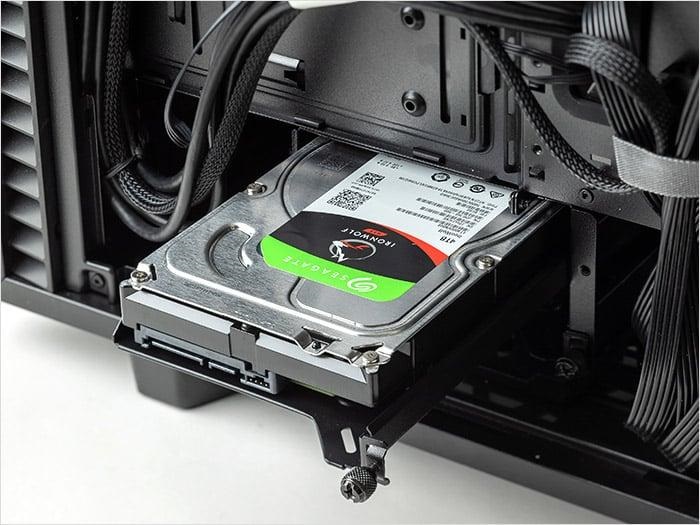
Định dạng ổ cứng là thao tác cần thiết khi muốn sử dụng ổ Seagate mới, thay đổi hệ thống tệp hoặc khắc phục một số lỗi liên quan đến phân vùng lưu trữ. Tuy nhiên, nếu thực hiện không đúng cách, người dùng có thể xóa toàn bộ dữ liệu đang có trên ổ. Bài viết dưới đây sẽ hướng dẫn cách định dạng ổ cứng Seagate trên Windows và macOS, đồng thời giúp bạn lựa chọn định dạng phù hợp với nhu cầu sử dụng.
1. Khi nào cần định dạng ổ cứng Seagate?
Định dạng (Format) là quá trình thiết lập hệ thống tệp cho ổ cứng hoặc phân vùng lưu trữ, giúp hệ điều hành có thể quản lý và đọc ghi dữ liệu.
Người dùng có thể cần định dạng ổ cứng Seagate trong những trường hợp sau:
-
Ổ cứng mới: Cần thiết lập hệ thống tệp trước khi sử dụng.
-
Chuyển đổi hệ điều hành: Muốn sử dụng ổ cứng giữa máy tính Windows và macOS.
-
Thay đổi mục đích sử dụng: Chuyển ổ cứng từ lưu trữ dữ liệu cá nhân sang sử dụng cho thiết bị khác.
-
Khắc phục lỗi hệ thống tệp: Ổ cứng gặp vấn đề về phân vùng hoặc cấu trúc lưu trữ.
-
Xóa dữ liệu cũ: Muốn làm sạch ổ cứng trước khi sử dụng lại hoặc chuyển giao cho người khác.
Lưu ý: Format thông thường có thể khiến người dùng không còn truy cập được dữ liệu cũ. Hãy sao lưu dữ liệu quan trọng trước khi thực hiện.
2. Nên chọn định dạng nào cho ổ cứng Seagate?
Trước khi format, bạn cần xác định thiết bị sẽ sử dụng với Windows, macOS hay cả hai hệ điều hành. Mỗi hệ thống tệp có ưu điểm và giới hạn riêng.
| Định dạng | Windows | macOS | Nhu cầu phù hợp |
|---|---|---|---|
| NTFS | Đọc/ghi | Đọc mặc định, ghi cần giải pháp bổ sung | Chủ yếu dùng Windows |
| exFAT | Đọc/ghi | Đọc/ghi | Chia sẻ dữ liệu giữa Windows và macOS |
| FAT32 | Đọc/ghi | Đọc/ghi | Thiết bị cũ, tệp nhỏ |
| APFS | Không hỗ trợ mặc định | Đọc/ghi | Ổ dùng riêng cho macOS |
| Mac OS Extended (HFS+) | Không hỗ trợ mặc định | Đọc/ghi | Một số máy Mac hoặc thiết bị cũ |
Gợi ý lựa chọn:
-
Chọn NTFS nếu ổ cứng chủ yếu sử dụng trên máy tính Windows.
-
Chọn exFAT nếu thường xuyên chuyển dữ liệu giữa Windows và macOS.
-
Chọn APFS nếu ổ cứng chỉ dùng với máy Mac hiện đại.
-
Hạn chế chọn FAT32 nếu cần lưu video hoặc tệp có dung lượng trên 4GB, vì FAT32 không hỗ trợ một tệp đơn lớn hơn giới hạn này.
Đối với ổ cứng di động Seagate dùng để sao lưu dữ liệu trên nhiều máy tính, exFAT thường là lựa chọn thuận tiện.
3. Cách định dạng ổ cứng Seagate trên Windows
Windows cung cấp nhiều cách định dạng ổ cứng ngoài. Người dùng có thể thực hiện trực tiếp trong File Explorer hoặc sử dụng Disk Management nếu ổ chưa có phân vùng hiển thị.
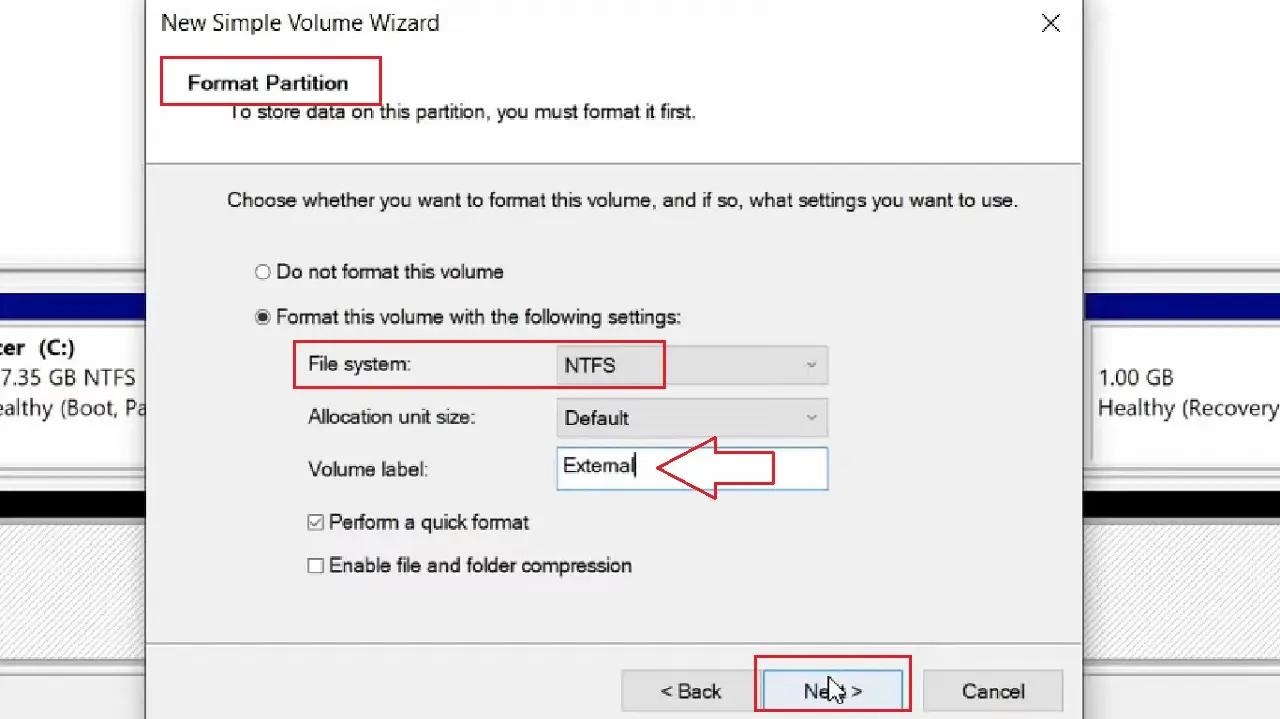
Cách 1: Format bằng File Explorer
Bước 1: Kết nối ổ cứng Seagate với máy tính thông qua cáp USB.
Bước 2: Mở This PC hoặc File Explorer.
Bước 3: Tìm ổ cứng Seagate trong danh sách thiết bị lưu trữ.
Bước 4: Nhấp chuột phải vào ổ đĩa và chọn Format.
Bước 5: Tại cửa sổ Format, thiết lập các thông số:
-
File system: Chọn NTFS hoặc exFAT tùy nhu cầu.
-
Allocation unit size: Để mặc định nếu không có yêu cầu đặc biệt.
-
Volume label: Đặt tên cho ổ cứng.
-
Quick Format: Có thể chọn để định dạng nhanh.
Bước 6: Kiểm tra lại đúng ký tự ổ đĩa và nhấn Start.
Bước 7: Xác nhận cảnh báo xóa dữ liệu và chờ quá trình hoàn tất.
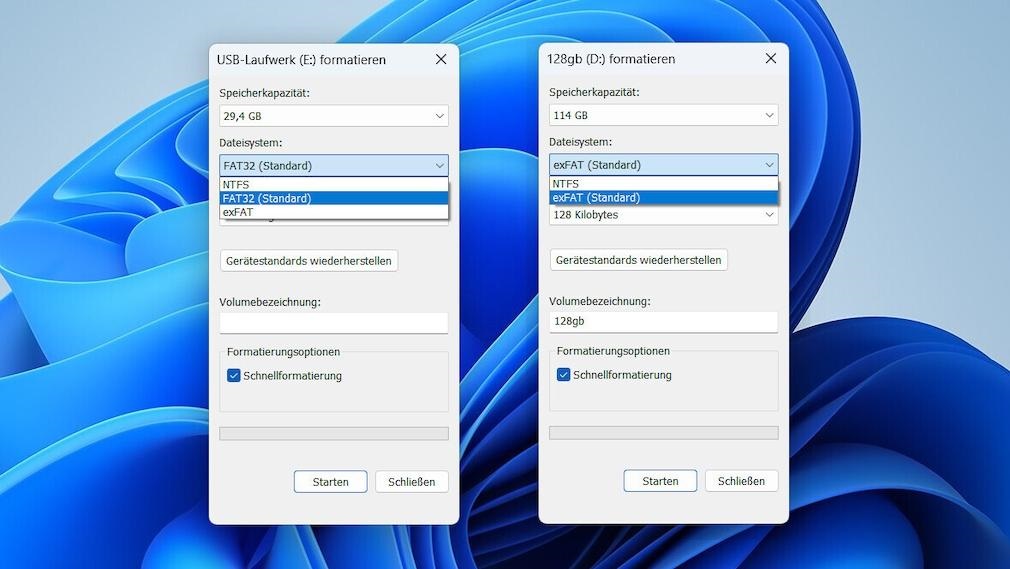
Cách 2: Format bằng Disk Management
Nếu ổ cứng Seagate không xuất hiện trong File Explorer nhưng máy tính vẫn nhận thiết bị, bạn có thể kiểm tra trong Disk Management.
Bước 1: Nhấn tổ hợp phím Windows + X.
Bước 2: Chọn Disk Management.
Bước 3: Xác định đúng ổ cứng Seagate dựa trên dung lượng và thông tin thiết bị.
Bước 4: Nhấp chuột phải vào phân vùng cần định dạng, chọn Format.
Bước 5: Chọn tên ổ đĩa và hệ thống tệp NTFS hoặc exFAT.
Bước 6: Nhấn OK để xác nhận.
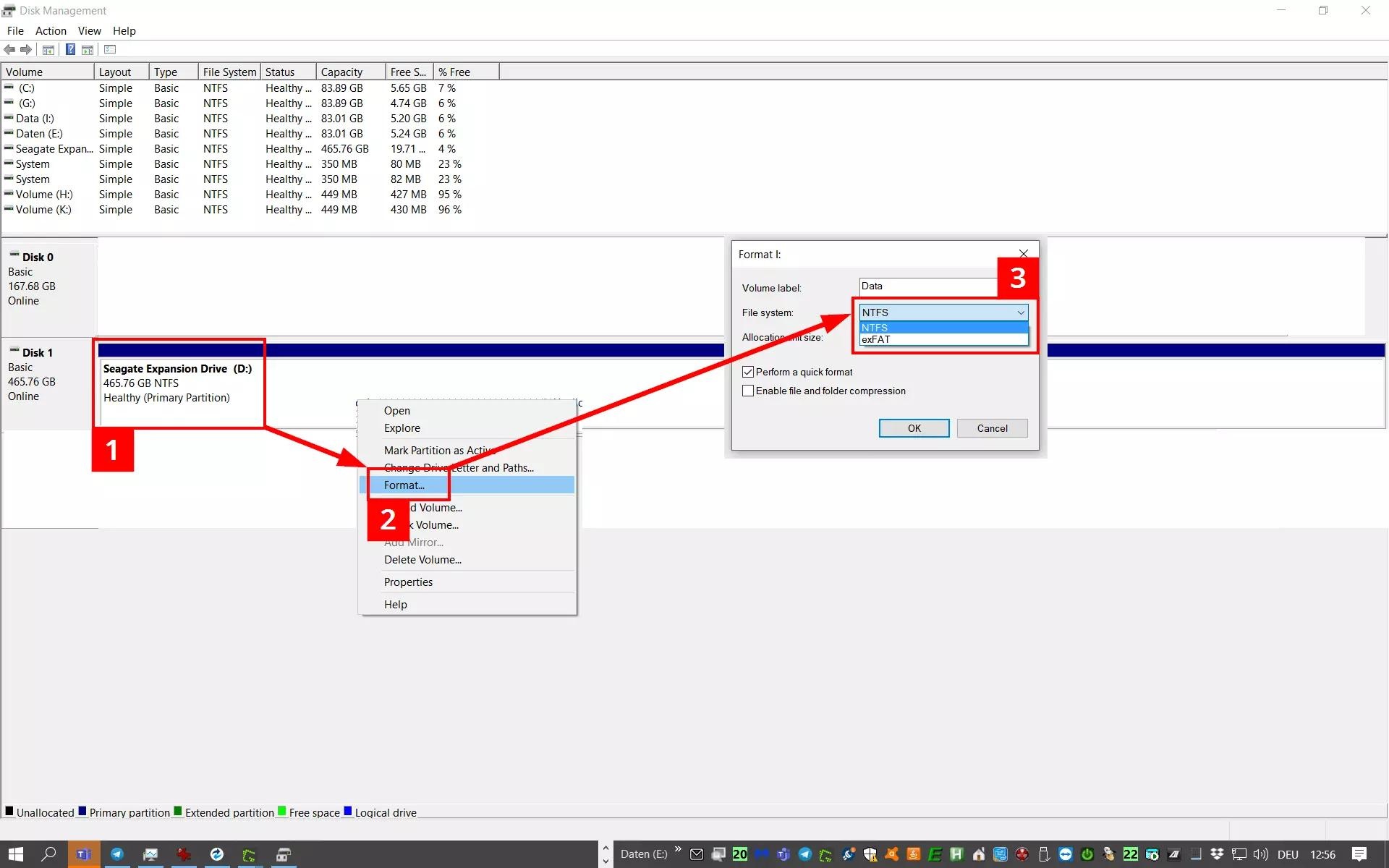
Lưu ý quan trọng: Nếu ổ cứng hiển thị trạng thái Unallocated, bạn có thể cần tạo phân vùng mới trước khi sử dụng. Không xóa hoặc tạo phân vùng nếu chưa xác định đúng ổ đĩa và chưa sao lưu dữ liệu cần giữ.
4. Cách định dạng ổ cứng Seagate trên macOS
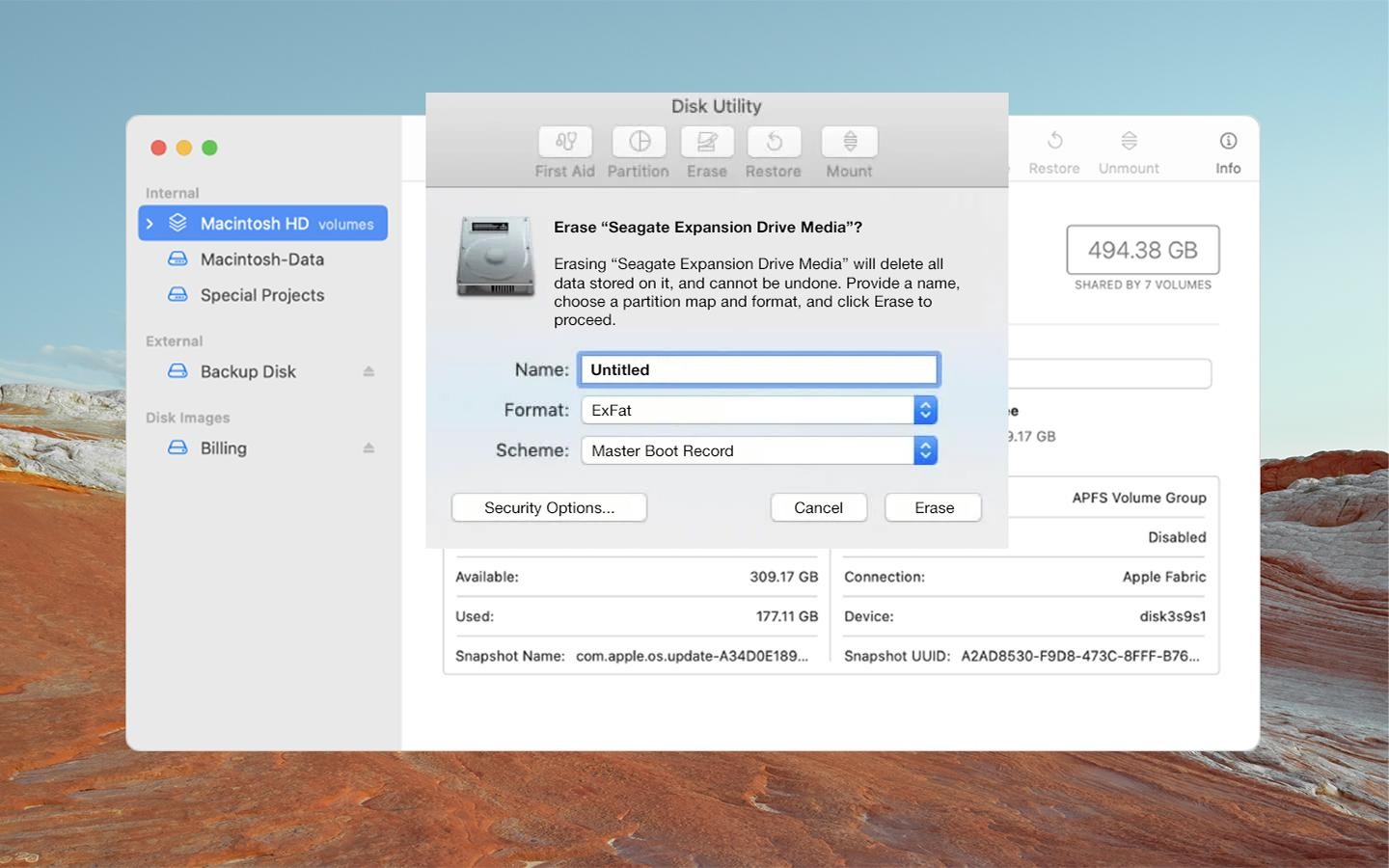
Các bước thực hiện:
Bước 1: Kết nối ổ cứng Seagate với máy Mac.
Bước 2: Mở Disk Utility bằng cách truy cập Applications > Utilities > Disk Utility hoặc tìm kiếm qua Spotlight.
Bước 3: Chọn View > Show All Devices để hiển thị toàn bộ thiết bị lưu trữ.
Bước 4: Chọn đúng ổ cứng Seagate ở cột bên trái.
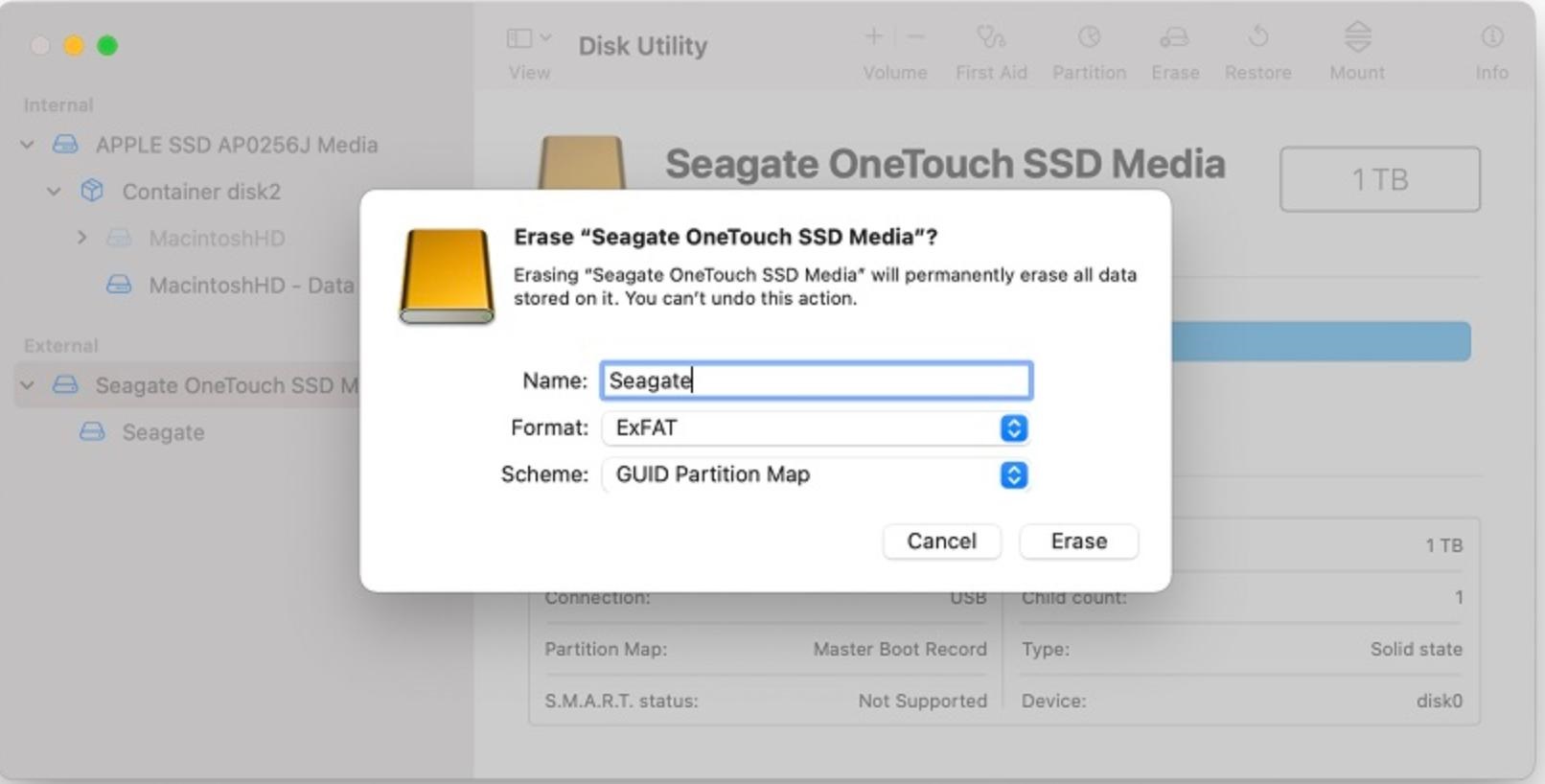
Bước 5: Nhấn nút Erase trên thanh công cụ.
Bước 6: Thiết lập thông số:
-
Name: Nhập tên ổ cứng.
-
Format: Chọn exFAT, APFS hoặc Mac OS Extended tùy nhu cầu.
-
Scheme: Chọn GUID Partition Map nếu thiết bị và nhu cầu sử dụng phù hợp.
Bước 7: Nhấn Erase để bắt đầu định dạng.
Bước 8: Chờ quá trình hoàn tất, sau đó nhấn Done.
Nên chọn định dạng nào trên Mac?
-
Chọn exFAT nếu muốn sử dụng ổ cứng trên cả Mac và Windows.
-
Chọn APFS nếu chỉ dùng ổ cứng với macOS hiện đại.
-
Chọn Mac OS Extended nếu cần tương thích với một số máy Mac hoặc hệ thống cũ.
5. Những lưu ý quan trọng khi format ổ cứng Seagate
Để hạn chế rủi ro trong quá trình định dạng, người dùng nên lưu ý một số vấn đề sau:
Sao lưu dữ liệu trước khi format
Hãy sao chép các tệp quan trọng sang một ổ cứng khác hoặc dịch vụ lưu trữ đám mây. Không nên bắt đầu định dạng khi chưa kiểm tra dữ liệu cần giữ.
Kiểm tra chính xác ổ cứng
Nếu máy tính đang kết nối nhiều thiết bị lưu trữ, hãy xác định đúng ổ Seagate bằng dung lượng và tên thiết bị. Chọn nhầm ổ có thể khiến dữ liệu trên thiết bị khác bị xóa.
Không ngắt kết nối khi đang định dạng
Trong quá trình format, không rút cáp USB hoặc tắt máy tính đột ngột. Điều này có thể làm gián đoạn thao tác và khiến phân vùng gặp lỗi.
Không nên format liên tục khi ổ cứng có dấu hiệu hư hỏng
Nếu ổ cứng thường xuyên mất kết nối, phát ra tiếng kêu bất thường hoặc máy tính liên tục báo lỗi đọc ghi, hãy ưu tiên sao lưu dữ liệu và kiểm tra tình trạng ổ trước khi định dạng.
Chọn hệ thống tệp phù hợp
Không phải định dạng nào cũng tương thích với mọi thiết bị. Nếu thường xuyên sử dụng ổ cứng giữa Windows và macOS, exFAT là lựa chọn đáng cân nhắc.
6. Câu hỏi thường gặp khi định dạng ổ cứng Seagate
Format ổ cứng Seagate có làm mất dữ liệu không?
Có. Format thông thường có thể khiến dữ liệu trên phân vùng không còn truy cập được. Khả năng khôi phục phụ thuộc vào cách định dạng và việc dữ liệu mới có ghi đè lên vùng lưu trữ cũ hay không.
Có nên chọn Quick Format không?
Quick Format phù hợp khi ổ cứng hoạt động bình thường và bạn chỉ cần thiết lập lại hệ thống tệp. Đây không phải phương pháp kiểm tra toàn diện tình trạng ổ cứng.
Ổ cứng Seagate đang dùng NTFS có chuyển sang exFAT được không?
Có thể chuyển bằng cách sao lưu dữ liệu, định dạng lại ổ sang exFAT rồi chép dữ liệu trở lại. Không nên thực hiện khi chưa có bản sao lưu.
Định dạng exFAT có dùng được trên Windows và Mac không?
Có. exFAT được hỗ trợ trên các phiên bản Windows và macOS hiện đại, phù hợp để trao đổi dữ liệu giữa hai hệ điều hành.
Kết luận
Định dạng ổ cứng Seagate trên Windows và macOS không quá phức tạp nếu người dùng xác định đúng thiết bị và lựa chọn hệ thống tệp phù hợp. NTFS thích hợp cho môi trường Windows, APFS dành cho hệ sinh thái macOS, còn exFAT là lựa chọn thuận tiện khi cần sử dụng ổ cứng trên cả hai nền tảng.
Trước khi format, hãy sao lưu dữ liệu quan trọng và kiểm tra kỹ ổ đĩa để tránh mất thông tin ngoài ý muốn. Nếu ổ cứng có dấu hiệu bất thường, nên kiểm tra tình trạng thiết bị trước khi tiến hành định dạng.