Ổ cứng di động Seagate giúp người dùng lưu trữ, sao lưu và di chuyển dữ liệu giữa nhiều thiết bị một cách thuận tiện. Tuy nhiên, không phải ai cũng chú ý đến thao tác ngắt kết nối trước khi rút cáp USB. Việc tháo ổ cứng khi máy tính vẫn đang đọc hoặc ghi dữ liệu có thể khiến tệp bị lỗi, dữ liệu chưa được lưu đầy đủ hoặc hệ thống tệp bị hỏng. Vì vậy, sử dụng đúng chức năng tháo thiết bị an toàn trên Windows và macOS là thói quen quan trọng giúp bảo vệ dữ liệu và duy trì độ ổn định của ổ cứng Seagate.
1. Vì sao cần tháo ổ cứng Seagate an toàn?
Khi kết nối ổ cứng Seagate với máy tính, hệ điều hành có thể tiếp tục thực hiện các hoạt động đọc và ghi dữ liệu ngay cả khi người dùng không trực tiếp sao chép tệp.
Một số tác vụ có thể vẫn đang diễn ra trong nền:
- Ghi dữ liệu vừa sao chép vào ổ cứng.
- Cập nhật thông tin thư mục và hệ thống tệp.
- Hoàn tất thao tác lưu hoặc chỉnh sửa tài liệu.
- Phần mềm đang truy cập tệp trên ổ cứng.
- Windows hoặc macOS đang tạo dữ liệu tạm thời liên quan đến thiết bị.
Nếu rút cáp USB đúng lúc các hoạt động này chưa hoàn tất, người dùng có thể gặp một số vấn đề như:
- Tệp vừa sao chép bị thiếu hoặc không mở được.
- Dữ liệu đang chỉnh sửa không được lưu đầy đủ.
- Hệ thống tệp xuất hiện lỗi.
- Ổ cứng yêu cầu kiểm tra hoặc sửa lỗi khi kết nối lại.
- Thiết bị bị ngắt kết nối đột ngột trong quá trình hoạt động.
Thao tác tháo an toàn giúp hệ điều hành hoàn tất các hoạt động ghi dữ liệu đang chờ và ngắt kết nối thiết bị theo quy trình phù hợp.
2. Cách tháo ổ cứng Seagate an toàn trên Windows 10 và Windows 11
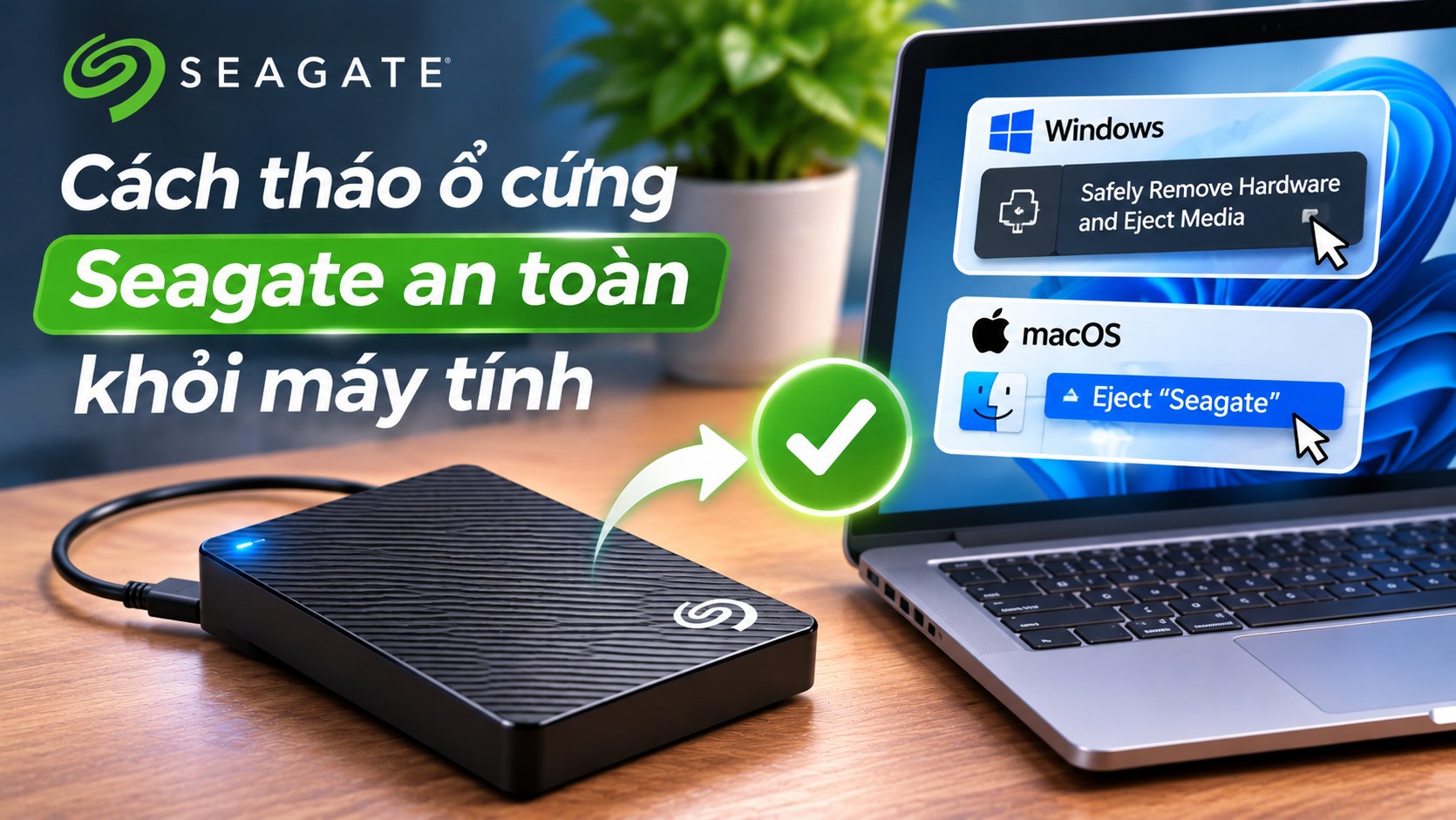
Windows cung cấp tính năng Safely Remove Hardware and Eject Media để người dùng ngắt kết nối ổ cứng ngoài, USB và một số thiết bị lưu trữ khác.
Thực hiện theo các bước sau:
Bước 1: Đóng các tệp và chương trình đang sử dụng ổ cứng
Trước tiên, hãy đóng những cửa sổ File Explorer đang mở ổ Seagate. Nếu đang xem phim, chỉnh sửa tài liệu hoặc sao chép dữ liệu từ ổ cứng, cần kết thúc các thao tác này.
Bước 2: Tìm biểu tượng tháo thiết bị an toàn
Quan sát khu vực khay hệ thống ở góc dưới bên phải màn hình Windows. Tìm biểu tượng USB hoặc Safely Remove Hardware.
Nếu không thấy biểu tượng, hãy nhấn mũi tên hướng lên để mở danh sách biểu tượng ẩn.
Bước 3: Chọn ổ cứng Seagate cần tháo
Nhấp vào biểu tượng Safely Remove Hardware and Eject Media. Trong danh sách thiết bị, chọn ổ cứng Seagate tương ứng.
Nếu máy tính đang kết nối nhiều thiết bị lưu trữ, cần kiểm tra kỹ tên và dung lượng để tránh chọn nhầm.
Bước 4: Chờ thông báo xác nhận
Windows có thể hiển thị thông báo như:
“Safe To Remove Hardware” hoặc “The device can now be safely removed”.
Khi nhận được thông báo này, người dùng có thể rút cáp USB khỏi máy tính.
3. Cách tháo ổ cứng Seagate trên macOS
Đối với máy MacBook, iMac hoặc Mac mini, thao tác ngắt kết nối ổ cứng ngoài được thực hiện thông qua chức năng Eject.
Có thể sử dụng một trong những cách sau:
Cách 1: Tháo ổ cứng bằng Finder
- Kết nối ổ cứng Seagate với máy Mac.
- Mở Finder.
- Tìm tên ổ cứng Seagate trong thanh bên dưới mục Locations.
- Nhấn biểu tượng Eject bên cạnh tên ổ cứng.
- Chờ thiết bị biến mất khỏi danh sách.
Sau khi ổ cứng không còn xuất hiện trong Finder, người dùng có thể rút cáp kết nối.
Cách 2: Tháo ổ cứng bằng biểu tượng trên Desktop
Nếu macOS đang thiết lập hiển thị ổ đĩa ngoài trên Desktop:
- Tìm biểu tượng ổ cứng Seagate trên màn hình.
- Nhấp chuột phải vào biểu tượng.
- Chọn Eject.
- Chờ biểu tượng ổ cứng biến mất.
Cách 3: Sử dụng phím tắt
Người dùng có thể chọn ổ cứng trong Finder, sau đó nhấn tổ hợp Command + E để thực hiện thao tác Eject.
4. Phải làm gì khi Windows không cho tháo ổ cứng Seagate?
Đôi khi Windows hiển thị thông báo cho biết thiết bị vẫn đang được sử dụng. Đây là dấu hiệu có chương trình hoặc tiến trình nền đang truy cập ổ cứng.
Không nên cố tình rút cáp ngay. Hãy thử các cách sau:
Đóng các chương trình đang sử dụng ổ cứng
Kiểm tra và đóng những ứng dụng có thể đang truy cập dữ liệu trên ổ Seagate, chẳng hạn:
- File Explorer.
- Trình phát video hoặc phần mềm nghe nhạc.
- Phần mềm chỉnh sửa ảnh, video.
- Công cụ sao lưu dữ liệu.
- Phần mềm đồng bộ tệp.
Sau đó thử sử dụng Safely Remove Hardware một lần nữa.
Đợi quá trình đọc ghi hoàn tất
Nếu ổ cứng đang nhấp nháy đèn báo hoạt động hoặc máy tính đang sao chép dữ liệu, hãy chờ quá trình hoàn tất. Không nên rút cáp khi thanh tiến trình vẫn đang chạy.
Khởi động lại máy tính nếu cần thiết
Nếu đã đóng các ứng dụng nhưng Windows vẫn không cho tháo thiết bị, người dùng có thể lưu công việc, đóng chương trình và khởi động lại máy tính. Sau khi Windows tắt hoàn toàn, có thể ngắt kết nối ổ cứng.
Không nên kết thúc tùy tiện các tiến trình hệ thống chỉ để tháo ổ cứng nhanh hơn.
5. Có nên rút trực tiếp cáp USB khi không sử dụng?
Trong một số trường hợp, việc rút trực tiếp cáp USB không gây ra vấn đề ngay lập tức, đặc biệt khi thiết bị không có hoạt động đọc ghi. Tuy nhiên, đây không phải thói quen nên duy trì.
Các hệ điều hành có thể sử dụng cơ chế ghi dữ liệu đệm và thực hiện những tác vụ nền mà người dùng không nhìn thấy. Vì vậy, ngay cả khi không có cửa sổ sao chép dữ liệu đang mở, ổ cứng vẫn có thể đang được truy cập.
Để hạn chế rủi ro, người dùng nên ưu tiên chức năng Eject hoặc Safely Remove Hardware trước khi rút cáp.
Nếu ổ cứng bị mất kết nối đột ngột do sự cố mất điện, cáp hỏng hoặc máy tính treo, hãy kết nối lại khi hệ thống ổn định và kiểm tra dữ liệu. Không nên tiếp tục ghi dữ liệu nếu xuất hiện dấu hiệu lỗi hệ thống tệp.
6. Những lưu ý giúp bảo vệ ổ cứng Seagate khi tháo và kết nối
Bên cạnh thao tác Eject, người dùng nên chú ý một số nguyên tắc sau:
- Không rút cáp khi đang sao chép hoặc di chuyển dữ liệu.
- Tránh kéo mạnh dây cáp hoặc giật trực tiếp vào đầu kết nối.
- Đặt ổ cứng trên bề mặt phẳng, hạn chế rung lắc khi thiết bị đang hoạt động.
- Không di chuyển mạnh ổ HDD trong lúc đĩa đang quay.
- Sử dụng cáp tương thích và tránh các đầu chuyển đổi chất lượng thấp.
- Bảo quản ổ cứng ở nơi khô ráo, tránh nhiệt độ cao và độ ẩm.
- Thường xuyên sao lưu dữ liệu quan trọng sang một thiết bị hoặc vị trí lưu trữ khác.
Đối với ổ cứng HDD di động, việc hạn chế va đập khi thiết bị đang hoạt động đặc biệt quan trọng vì bên trong có các bộ phận cơ học chuyển động.
7. Câu hỏi thường gặp
Rút ổ cứng Seagate trực tiếp có làm mất dữ liệu không?
Có thể xảy ra nếu ổ cứng đang đọc hoặc ghi dữ liệu. Tệp đang sao chép có thể bị lỗi, thiếu dữ liệu hoặc hệ thống tệp bị ảnh hưởng. Vì vậy, nên sử dụng chức năng tháo an toàn.
Đèn ổ cứng Seagate vẫn nhấp nháy có được rút cáp không?
Nên chờ đèn ngừng báo hoạt động và bảo đảm các thao tác đọc ghi đã hoàn tất. Tuy nhiên, trạng thái đèn có thể khác nhau tùy model, vì vậy cần kết hợp kiểm tra tiến trình trên máy tính.
Không thấy biểu tượng Safely Remove Hardware trên Windows thì làm thế nào?
Hãy mở khu vực biểu tượng ẩn trên thanh Taskbar. Nếu vẫn không tìm thấy, có thể sử dụng chức năng Eject trong File Explorer nếu phiên bản Windows và thiết bị hỗ trợ.
Có cần tháo ổ cứng Seagate an toàn mỗi lần sử dụng không?
Có. Đây là thói quen nên duy trì mỗi khi ngắt kết nối ổ cứng ngoài khỏi máy tính, đặc biệt sau khi sao chép, chỉnh sửa hoặc lưu dữ liệu.
Kết luận
Tháo ổ cứng Seagate an toàn là thao tác đơn giản nhưng có ý nghĩa quan trọng trong việc bảo vệ dữ liệu. Trên Windows, người dùng nên sử dụng Safely Remove Hardware; trên macOS, hãy chọn Eject trong Finder hoặc sử dụng phím tắt Command + E.
Duy trì thói quen ngắt kết nối đúng cách, hạn chế va đập và sao lưu dữ liệu thường xuyên sẽ giúp ổ cứng Seagate hoạt động ổn định hơn, đồng thời giảm nguy cơ gặp lỗi trong quá trình sử dụng lâu dài.