
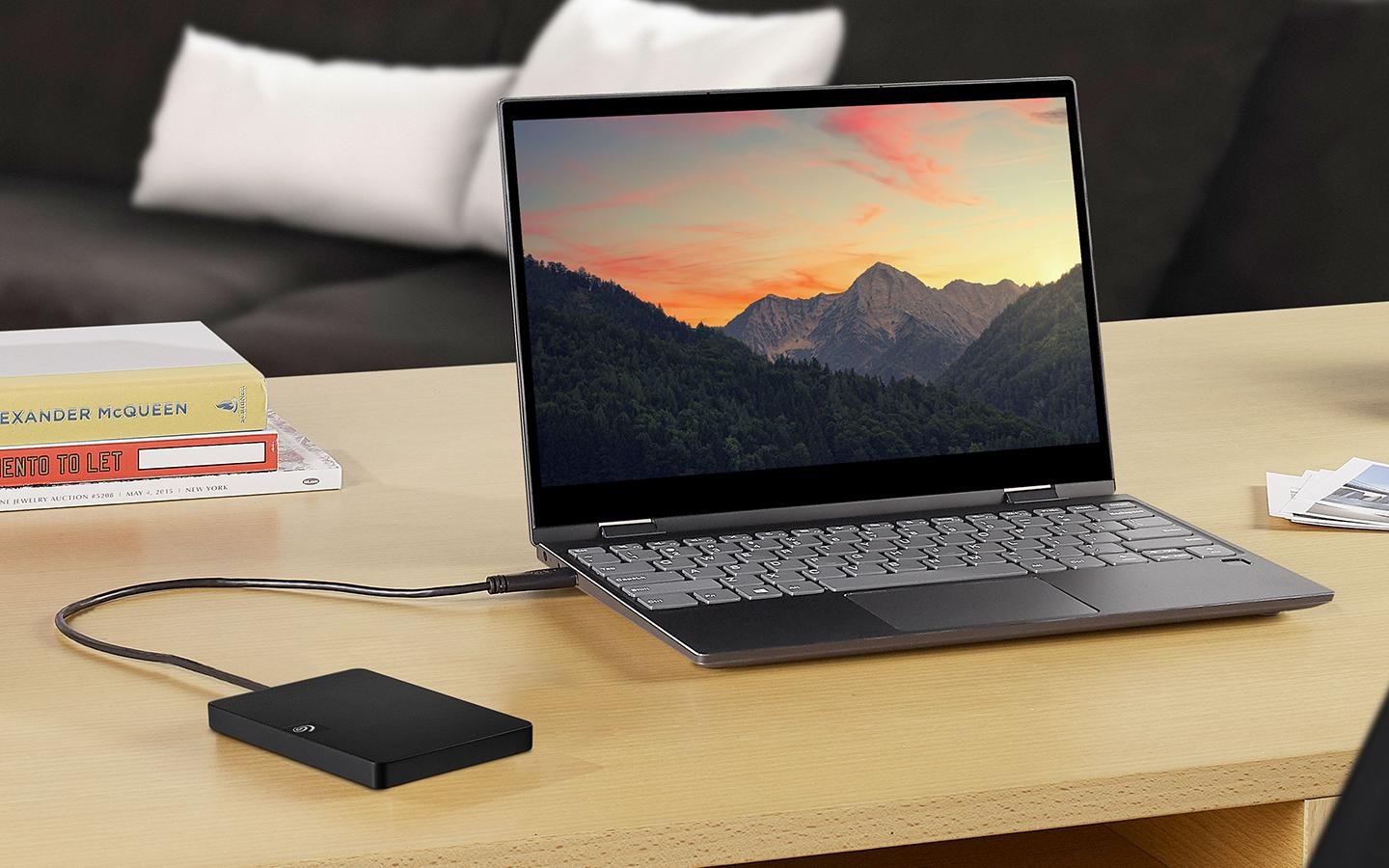
Máy tính có thể gặp sự cố bất cứ lúc nào do lỗi phần cứng, virus, mất điện hoặc thao tác nhầm khiến dữ liệu quan trọng bị mất. Vì vậy, sao lưu dữ liệu định kỳ là việc cần thiết để bảo vệ tài liệu công việc, hình ảnh, video và các tệp cá nhân. Trong đó, ổ cứng di động Seagate là giải pháp lưu trữ tiện lợi nhờ dung lượng lớn, khả năng kết nối linh hoạt và dễ dàng mang theo. Bài viết dưới đây sẽ hướng dẫn cách sao lưu dữ liệu vào ổ cứng di động Seagate trên Windows, lựa chọn phương pháp phù hợp và những lưu ý giúp dữ liệu luôn được bảo vệ.
1. Vì sao nên sao lưu dữ liệu vào ổ cứng di động Seagate?
Ổ cứng di động Seagate cho phép người dùng lưu trữ một lượng lớn dữ liệu bên ngoài máy tính. Đây là lựa chọn phù hợp với cá nhân, nhân viên văn phòng, nhiếp ảnh gia, người làm nội dung và doanh nghiệp cần lưu trữ tài liệu thường xuyên.
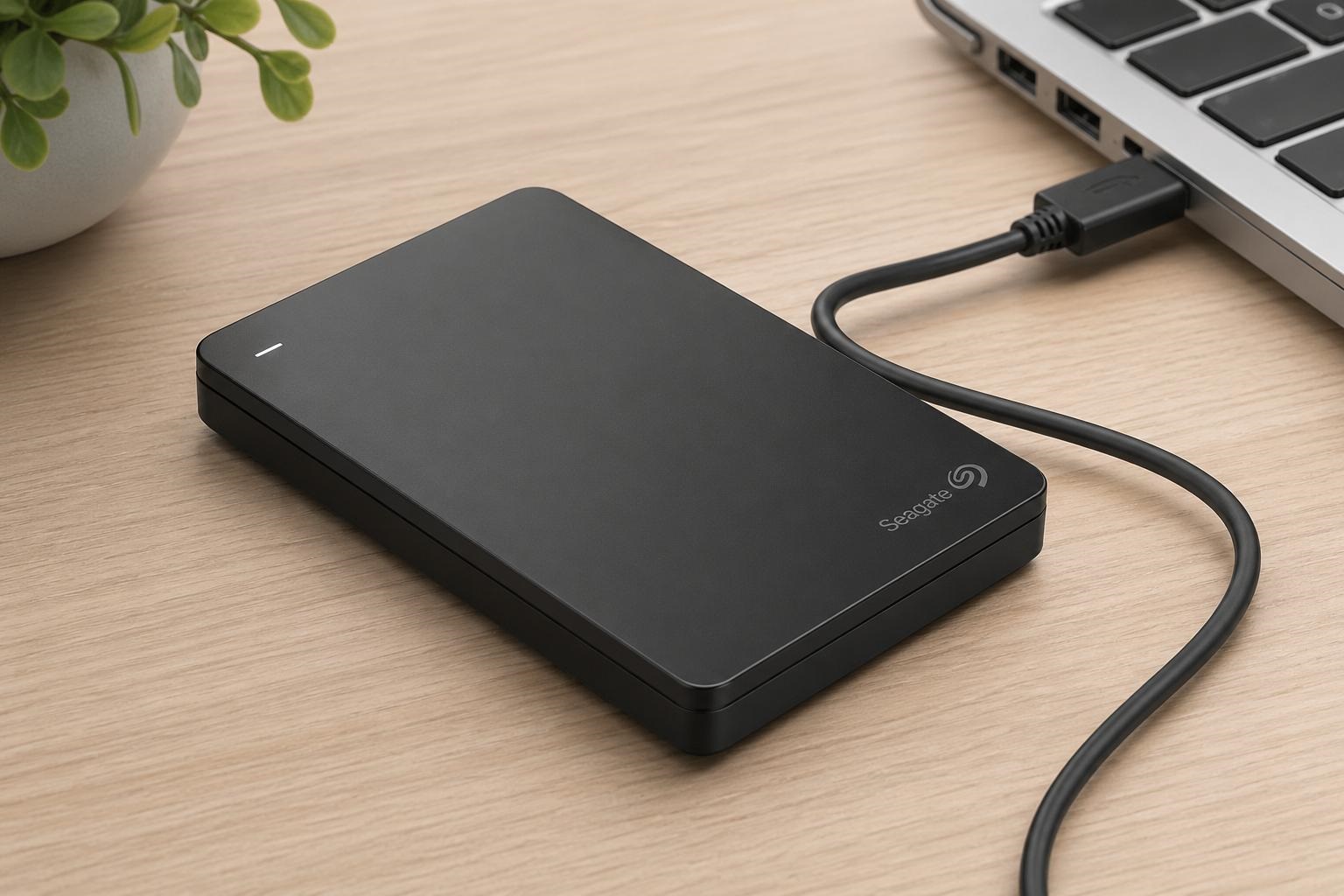
Việc sao lưu dữ liệu vào ổ cứng ngoài mang lại nhiều lợi ích:
- Bảo vệ dữ liệu quan trọng: Hạn chế nguy cơ mất tài liệu khi máy tính gặp lỗi hoặc không thể khởi động.
- Giải phóng dung lượng máy tính: Chuyển những tệp ít sử dụng sang ổ cứng ngoài để giảm tải cho ổ lưu trữ chính.
- Lưu trữ hình ảnh và video: Phù hợp với người thường xuyên chụp ảnh, quay video hoặc chỉnh sửa nội dung dung lượng lớn.
- Dễ dàng di chuyển dữ liệu: Có thể kết nối ổ cứng với nhiều máy tính tương thích thông qua USB.
- Tạo bản sao lưu độc lập: Giúp giảm phụ thuộc vào một thiết bị lưu trữ duy nhất.
Tuy nhiên, ổ cứng ngoài cũng có thể gặp sự cố, bị thất lạc hoặc hư hỏng. Do đó, không nên xem một ổ cứng di động là nơi lưu trữ duy nhất của những dữ liệu không thể thay thế.
2. Chuẩn bị trước khi sao lưu dữ liệu
Trước khi bắt đầu, bạn cần chuẩn bị một số yếu tố để quá trình sao lưu diễn ra thuận lợi.
Ổ cứng di động Seagate: Kiểm tra dung lượng còn trống và bảo đảm thiết bị hoạt động bình thường. Một số dòng sản phẩm phổ biến gồm Seagate Expansion Portable, One Touch và Backup Plus.
Máy tính Windows: Kết nối ổ cứng với máy tính thông qua cáp USB tương thích.
Dữ liệu cần sao lưu: Xác định trước những thư mục quan trọng như Desktop, Documents, Downloads, Pictures, Videos và các thư mục công việc riêng.
Dung lượng lưu trữ: Ước tính tổng dung lượng dữ liệu để lựa chọn ổ cứng phù hợp. Nên dành thêm dung lượng trống cho những lần sao lưu tiếp theo.
Sau khi kết nối, mở File Explorer bằng tổ hợp phím Windows + E và kiểm tra xem ổ cứng Seagate đã xuất hiện trong mục This PC hay chưa.
Nếu thiết bị yêu cầu định dạng nhưng đang chứa dữ liệu cũ, không nên đồng ý định dạng ngay. Hãy kiểm tra kỹ trước khi thực hiện vì thao tác này có thể làm mất dữ liệu.
3. Cách sao lưu dữ liệu vào ổ cứng Seagate bằng File Explorer
Đây là cách đơn giản nhất, phù hợp với người dùng muốn chủ động lựa chọn từng tệp và thư mục cần sao lưu.
Bước 1: Kết nối ổ cứng Seagate
Cắm ổ cứng di động vào cổng USB trên máy tính. Chờ Windows nhận diện thiết bị và hiển thị tên ổ đĩa trong File Explorer.
Bước 2: Mở thư mục chứa dữ liệu cần sao lưu
Truy cập những vị trí đang lưu trữ dữ liệu quan trọng, chẳng hạn:
- Documents: Tài liệu và file công việc.
- Pictures: Hình ảnh cá nhân.
- Videos: Video và nội dung quay phim.
- Desktop: Các tệp đang lưu trên màn hình máy tính.
- Downloads: Những tệp đã tải xuống.
Bước 3: Chọn dữ liệu cần sao lưu
Giữ phím Ctrl để chọn nhiều tệp hoặc thư mục riêng lẻ. Nếu muốn chọn toàn bộ nội dung trong thư mục, nhấn Ctrl + A.
Bạn cũng có thể phân loại dữ liệu theo từng nhóm để thuận tiện quản lý sau này.
Bước 4: Sao chép dữ liệu sang ổ cứng Seagate
Nhấn chuột phải vào dữ liệu đã chọn và chọn Copy, hoặc sử dụng tổ hợp phím Ctrl + C.
Tiếp theo, mở ổ cứng Seagate trong File Explorer, tạo thư mục mới nếu cần rồi nhấn Ctrl + V để dán dữ liệu.
Bước 5: Kiểm tra dữ liệu sau khi sao lưu
Chờ quá trình sao chép hoàn tất. Mở thử một số tệp hình ảnh, tài liệu hoặc video trên ổ cứng ngoài để xác nhận dữ liệu có thể truy cập bình thường.
Lưu ý: Nên sử dụng Copy thay vì Cut khi sao lưu. Cách này giữ nguyên dữ liệu trên máy tính và tạo thêm một bản sao trên ổ cứng Seagate.
4. Sao lưu tự động bằng File History trên Windows
Nếu thường xuyên làm việc với tài liệu, bạn có thể sử dụng File History để tự động sao lưu các thư mục được Windows hỗ trợ.
Bước 1: Kết nối ổ cứng Seagate
Kết nối ổ cứng ngoài với máy tính và kiểm tra thiết bị đã được nhận diện.
Bước 2: Mở File History
Nhấn phím Windows, tìm kiếm Control Panel và mở chương trình.
Chọn:
System and Security → File History
Bước 3: Chọn ổ đĩa sao lưu
Chọn ổ cứng Seagate làm vị trí lưu trữ bản sao lưu. Nếu hệ thống nhận diện thiết bị phù hợp, bạn có thể bật File History theo hướng dẫn trên màn hình.
Bước 4: Thiết lập sao lưu
Bạn có thể điều chỉnh khoảng thời gian lưu bản sao và thời gian giữ các phiên bản đã sao lưu tùy theo nhu cầu.
File History chủ yếu hỗ trợ các thư mục cá nhân được cấu hình trong Windows. Nếu muốn sao lưu những thư mục nằm ngoài phạm vi mặc định, hãy kiểm tra phần thiết lập thư viện và thư mục được đưa vào sao lưu.
Bước 5: Kiểm tra bản sao lưu
Sau khi thiết lập, hãy kiểm tra xem File History có tạo được bản sao lưu trên ổ cứng Seagate hay không.
Khi cần, bạn có thể sử dụng chức năng khôi phục để lấy lại phiên bản trước đó của những tệp đã được sao lưu.
Lưu ý: File History có thể khác nhau về cách thiết lập giữa các phiên bản Windows. Trên một số máy tính Windows 11, bạn cần mở Control Panel để truy cập giao diện File History thay vì tìm trực tiếp trong Settings.
5. Cách tổ chức dữ liệu trên ổ cứng Seagate khoa học
Sau khi sao lưu, việc sắp xếp dữ liệu hợp lý giúp tìm kiếm và quản lý tệp dễ dàng hơn.
Bạn có thể tạo cấu trúc thư mục như sau:
01_Tai_Lieu_Cong_Viec02_Hinh_Anh03_Video04_Du_Lieu_Ca_Nhan05_Phan_Mem06_Backup_He_Thong
Ngoài ra, nên đặt tên thư mục theo năm hoặc thời gian sao lưu, chẳng hạn Backup_2026_10.
Đối với những dữ liệu thường xuyên thay đổi, hãy ghi lại ngày sao lưu gần nhất để tránh nhầm lẫn giữa bản cũ và bản mới.
Một nguyên tắc quan trọng là không nên lưu tất cả dữ liệu vào một thư mục duy nhất. Việc phân loại rõ ràng giúp hạn chế nhầm lẫn và tiết kiệm thời gian khi cần khôi phục.
6. Những lưu ý giúp sao lưu dữ liệu an toàn hơn
Để bảo vệ dữ liệu tốt hơn trong quá trình sử dụng ổ cứng di động Seagate, bạn nên lưu ý:
Không rút ổ cứng khi đang truyền dữ liệu: Hãy chờ quá trình sao chép hoàn tất trước khi ngắt kết nối.
Sử dụng chức năng tháo thiết bị an toàn: Chọn Safely Remove Hardware hoặc Eject trước khi rút cáp USB.
Kiểm tra dữ liệu sau khi sao lưu: Định kỳ mở thử một số tệp để xác nhận dữ liệu không bị lỗi.
Không để ổ cứng ở nơi ẩm ướt hoặc nhiệt độ cao: Tránh va đập và hạn chế di chuyển thiết bị khi đang hoạt động.
Duy trì nhiều bản sao lưu: Với dữ liệu quan trọng, nên có thêm một bản sao trên thiết bị khác hoặc dịch vụ lưu trữ độc lập.
Bạn có thể tham khảo nguyên tắc sao lưu 3-2-1: giữ ít nhất 3 bản dữ liệu, lưu trên 2 loại phương tiện khác nhau và có 1 bản sao ở một địa điểm khác.
7. Kết luận
Sao lưu dữ liệu vào ổ cứng di động Seagate là giải pháp đơn giản giúp bảo vệ tài liệu, hình ảnh và video trước nguy cơ mất dữ liệu do sự cố máy tính. Với Windows, người dùng có thể lựa chọn sao chép thủ công bằng File Explorer hoặc thiết lập sao lưu tự động bằng File History.
Để đạt hiệu quả tốt nhất, hãy duy trì lịch sao lưu định kỳ, tổ chức thư mục khoa học và kiểm tra dữ liệu sau mỗi lần sao lưu. Đặc biệt, với những tệp quan trọng, bạn nên duy trì nhiều bản sao ở các thiết bị hoặc vị trí lưu trữ độc lập.
Lựa chọn ổ cứng Seagate phù hợp và xây dựng thói quen sao lưu thường xuyên sẽ giúp bạn quản lý dữ liệu an toàn, chủ động và hiệu quả hơn trong công việc cũng như cuộc sống.